Подтвердите телефон, чтобы получить доступ к учебным материалам
Отправлено!

Форма не актуальна
Figma — это облачный векторный редактор, который стал стандартом в UI/UX-дизайне. В статье разбираем интерфейс, основные инструменты, принципы работы с компонентами и прототипами, а также практические советы по организации рабочего процесса.
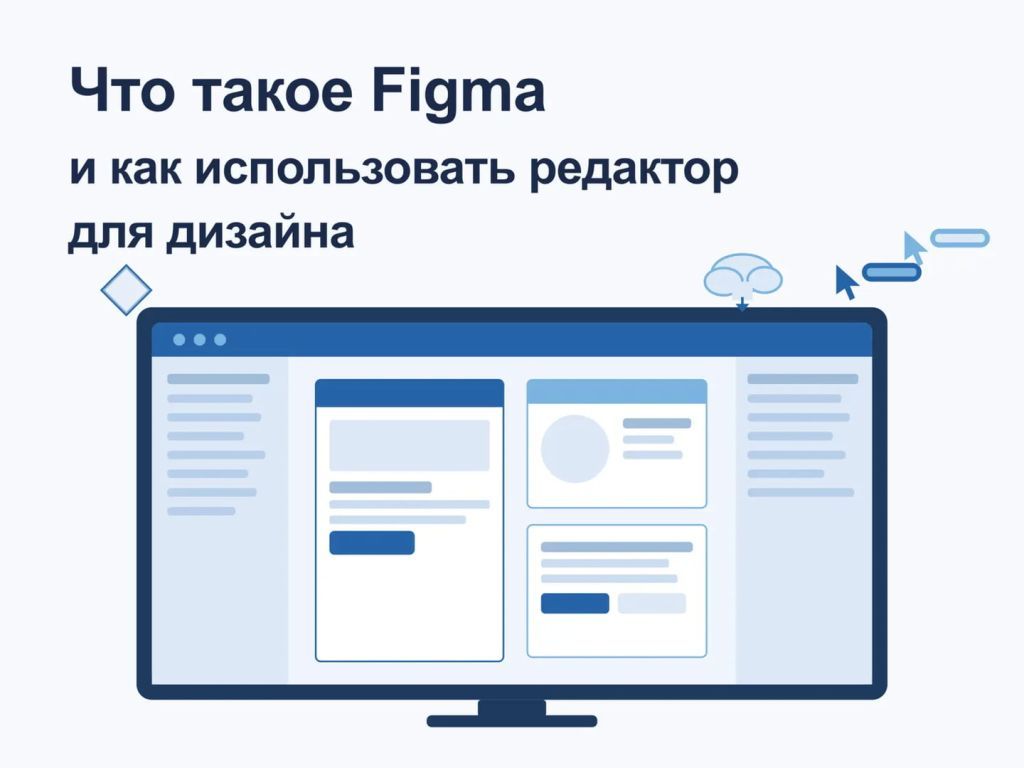
Figma появилась в 2016 году и за несколько лет вытеснила Adobe XD и Sketch из большинства продуктовых команд. Причина — не только удобный интерфейс, но и принципиально иная модель работы: файл живёт в браузере, а не на жёстком диске, и несколько человек могут редактировать его одновременно, как Google Docs. Это изменило то, как дизайнеры взаимодействуют с разработчиками и стейкхолдерами.
Figma — это векторный графический редактор, работающий в браузере и ориентированный на проектирование пользовательских интерфейсов. В отличие от Photoshop или Illustrator, он изначально создавался для UI/UX-дизайна: прототипирования экранов, построения дизайн-систем и передачи макетов разработчикам. Редактор доступен на Windows, macOS и Linux без установки — достаточно открыть вкладку браузера.
Ключевое отличие Figma от десктопных редакторов — облачная архитектура. Файлы хранятся на серверах Figma, история версий сохраняется автоматически, а ссылку на проект можно отправить любому участнику команды. Это устраняет проблему «у меня другая версия файла», которая была хроническим источником ошибок в командах, работавших через Sketch или Photoshop.
Помимо основного редактора, в экосистему входит FigJam — онлайн-доска для брейнштормов, флоучартов и воркшопов. Оба продукта работают в одном аккаунте, но решают разные задачи: Figma — для финального дизайна, FigJam — для исследований и планирования.
При первом открытии редактора интерфейс кажется перегруженным, но он логично делится на несколько зон. Понимание этих зон ускоряет освоение инструмента в несколько раз.
Страницы (Pages) в Figma работают как вкладки внутри одного файла. Удобная практика — разделять проект на страницы: Cover (обложка), Components (компоненты), Flows (пользовательские сценарии) и отдельные разделы продукта. Это упрощает навигацию в больших проектах.
Фрейм (Frame) — базовый контейнер в Figma, аналог артборда в других редакторах. Именно фреймы становятся экранами в прототипе. При создании фрейма можно выбрать готовый пресет устройства: iPhone 15, Android, Desktop, Tablet — редактор автоматически задаст нужные размеры. Группа (Group) — более простой контейнер без собственных свойств макета; её используют для временного объединения объектов, а не для построения структуры.
Важное отличие: фрейм поддерживает Clip Content (обрезку содержимого по границам), Auto Layout и ограничения (Constraints), которые определяют поведение дочерних элементов при изменении размера родителя. Группа этих возможностей лишена.
Figma поддерживает полноценную работу с векторными фигурами. Инструмент Pen (P) позволяет рисовать произвольные пути с кривыми Безье. Инструмент Pencil — рисование от руки с последующим сглаживанием. Готовые фигуры (прямоугольник, эллипс, многоугольник, звезда) редактируются через угловые радиусы и количество вершин прямо в правой панели.
Булевы операции (Union, Subtract, Intersect, Exclude) позволяют создавать сложные формы из простых фигур. Это стандартный приём при рисовании иконок: сначала создаются базовые геометрические формы, затем они объединяются или вычитаются друг из друга.
Текстовый инструмент (T) поддерживает как системные шрифты, так и Google Fonts — они подключаются прямо в редакторе без скачивания. Для корпоративных шрифтов нужно установить десктопное приложение Figma или использовать плагин Font Uploader. Текстовые стили (Text Styles) позволяют зафиксировать типографическую систему: заголовки, подзаголовки, основной текст, подписи — и применять их одним кликом по всему проекту.
Компоненты — одна из главных причин, по которым Figma стала стандартом для продуктовых команд. Компонент (Component) — это мастер-элемент, из которого создаются экземпляры (Instances). Изменение мастера автоматически обновляет все экземпляры в проекте. Это работает так же, как переиспользуемые компоненты в React или Vue: один источник правды, который распространяется на весь продукт.
Практический пример: кнопка создаётся как компонент с вариантами (Variants) — Primary, Secondary, Disabled, Hover. Дизайнер размещает нужный вариант на экране, а при изменении цвета бренда достаточно обновить мастер-компонент — все кнопки во всех файлах, подключённых к библиотеке, обновятся автоматически.
Построение дизайн-системы в Figma начинается с определения токенов: цвета, типографика, отступы, радиусы, тени. В современных версиях редактора для этого используются Variables (переменные) — они позволяют задавать значения один раз и применять их через всю систему, а также переключаться между темами (светлая/тёмная) одним действием.
Auto Layout — инструмент, который превращает статичные фреймы в адаптивные контейнеры. Принцип работы похож на Flexbox в CSS: элементы внутри фрейма выстраиваются горизонтально или вертикально, а отступы и размеры пересчитываются автоматически при добавлении или удалении контента.
Типичный сценарий: карточка товара с заголовком, описанием и кнопкой. Если описание становится длиннее, карточка с Auto Layout растянется сама — не нужно вручную двигать кнопку вниз. Это критически важно при работе с реальным контентом, где длина текста непредсказуема.
Auto Layout значительно ускоряет работу с адаптивными макетами и упрощает передачу дизайна разработчикам: CSS-свойства, которые генерирует Figma в панели Inspect, напрямую соответствуют Flexbox-логике.
Вкладка Prototype в правой панели позволяет связывать фреймы переходами и создавать интерактивные прототипы без написания кода. Это инструмент для тестирования пользовательских сценариев и презентации концепций стейкхолдерам.
Переход настраивается в три шага: выбрать триггер (клик, наведение, перетаскивание), указать целевой фрейм и выбрать анимацию (Instant, Dissolve, Smart Animate, Slide, Push). Smart Animate — наиболее мощный режим: Figma автоматически анимирует разницу между двумя фреймами, если в них есть объекты с одинаковыми именами слоёв. Это позволяет создавать плавные переходы, имитирующие реальное поведение приложения.
Интерактивные компоненты (Interactive Components) идут дальше: состояния компонента (например, чекбокс включён/выключен) переключаются прямо внутри прототипа без перехода между фреймами. Это делает прототип значительно реалистичнее для пользовательского тестирования.
Совместная работа в Figma реализована через систему прав доступа. Владелец файла может пригласить участников с ролями Can Edit (редактирование) или Can View (просмотр). Просматривающие видят файл в режиме Inspect, где могут копировать CSS-свойства, размеры, цвета и ресурсы — без риска случайно изменить макет.
Режим Dev Mode (доступен на платных тарифах) расширяет возможности для разработчиков: показывает аннотации, экспортирует ресурсы в нужных форматах, генерирует код для iOS, Android и веба. Это сокращает количество вопросов «а какой тут отступ?» и ускоряет имплементацию.
Экосистема плагинов Figma насчитывает тысячи расширений, доступных через Community. Плагины устанавливаются в один клик и запускаются прямо в редакторе. Среди наиболее востребованных категорий — генераторы данных (заполнение макетов реалистичным контентом), инструменты для работы с иконками, утилиты для проверки доступности (Contrast Checker) и интеграции с дизайн-токенами.
Figma интегрируется с основными инструментами продуктовых команд: Jira, Slack, Notion, Zeplin, Storybook. Через API можно автоматизировать экспорт ресурсов, синхронизацию токенов с кодовой базой и генерацию документации. Это делает Figma не просто редактором, а узлом в более широком рабочем процессе.
Figma предлагает несколько тарифных планов. Бесплатный план (Starter) позволяет создавать до трёх активных файлов в черновиках и работать в одной команде с ограниченным числом проектов. Для индивидуального дизайнера или студента этого, как правило, достаточно для обучения и небольших проектов.
Важное ограничение: Dev Mode, расширенные переменные и некоторые функции совместной работы доступны только на платных тарифах. Перед выбором плана стоит оценить реальные потребности команды, а не ориентироваться на максимальный набор функций.
Освоение базового интерфейса — только первый шаг. Реальная продуктивность в Figma приходит с выработкой системных привычек, которые ускоряют работу и снижают количество ошибок в командных проектах.
Figma используется не только продуктовыми дизайнерами. Маркетинговые команды применяют редактор для создания баннеров, лендингов, презентаций и шаблонов для социальных сетей. Преимущество перед Canva или PowerPoint — полный контроль над типографикой, цветами и сеткой, а также возможность хранить все маркетинговые ресурсы в одном месте с доступом для всей команды.
Для маркетологов без опыта в дизайне Figma может казаться избыточно сложной на старте. В таких случаях разумный подход — создать базовые шаблоны силами дизайнера, а маркетологам дать доступ только к редактированию текста и изображений внутри готовых компонентов. Это снижает порог входа и исключает случайное нарушение фирменного стиля.
Программа от МГУ включает: