Курс: AI Digital-маркетинг для менеджеров и предпринимателей
1 модуль
Управление цифровой воронкой
- Введение в интернет-маркетинг
- SCRUM в методологии AGILE
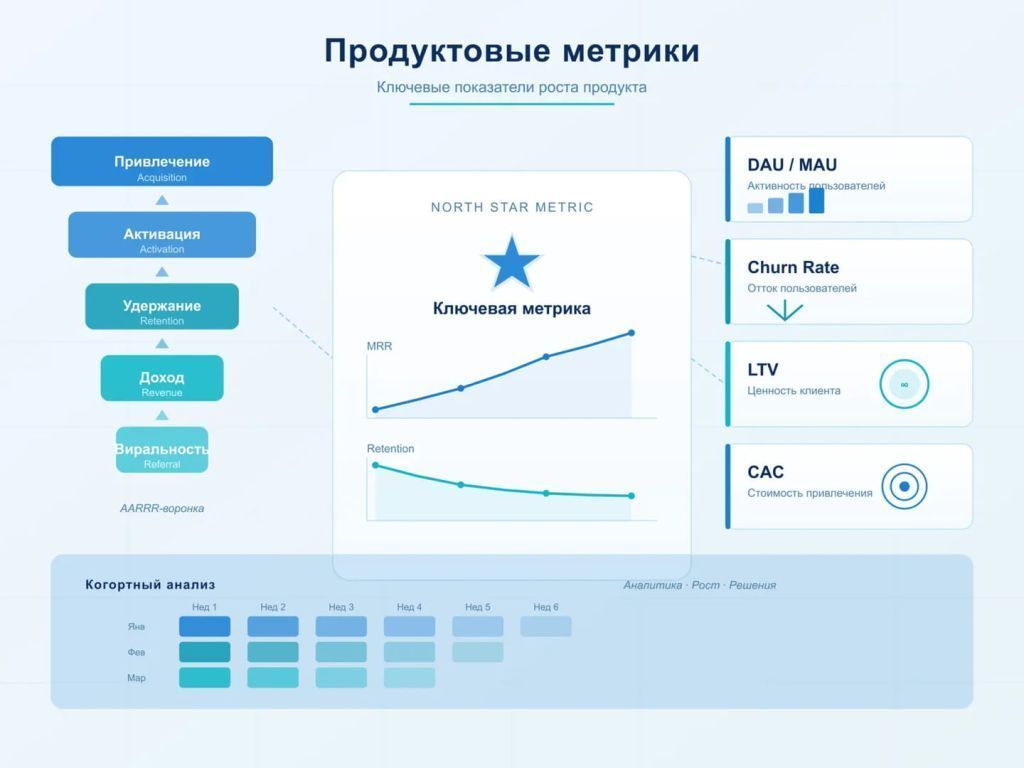
- Ключевые метрики CR, CPM, CPC, CPA, CPL, CPO
- Технологии для создания ИИ-агентов
- Установка и настройка облачной CRM

2 модуль
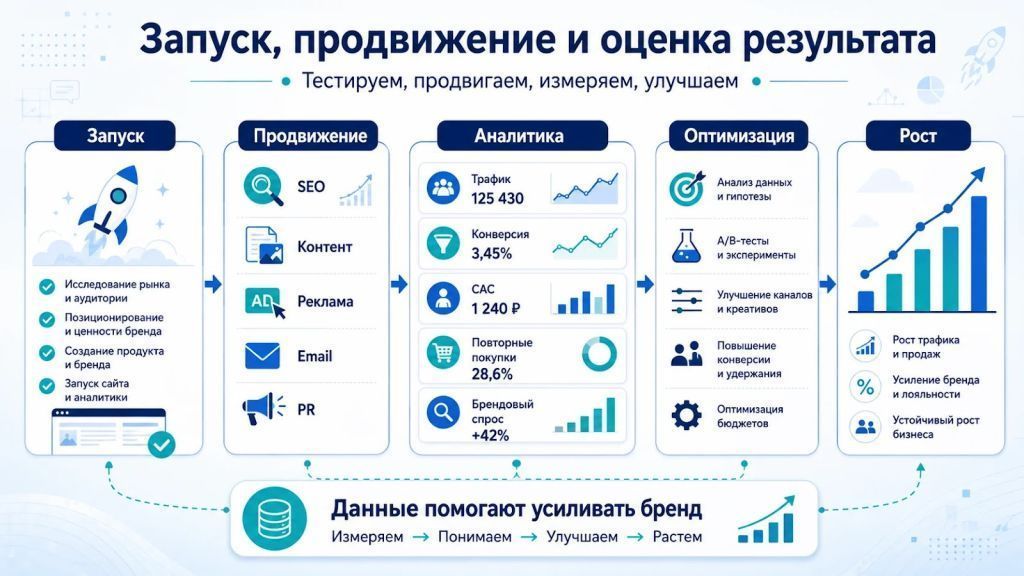
SEM — поисковый маркетинг и аналитика
- SEO — поисковая оптимизация сайта
- Создание и использование ИИ-агентов для SEO
- Оценка полученных результатов за предыдущий спринт
- Установка аналитики и целей в аналитике

3 модуль
SEM — поисковый маркетинг и аналитика. Часть 2
- Контекстная реклама
- Настройка ремаркетинга
- Использование ИИ-агентов для контекстной рекламы
- Сквозная аналитика
- Самостоятельная работа в проектных командах

4 модуль
Таргетированная реклама и работа с существующей аудиторией
- Оценка полученных результатов за предыдущий спринт
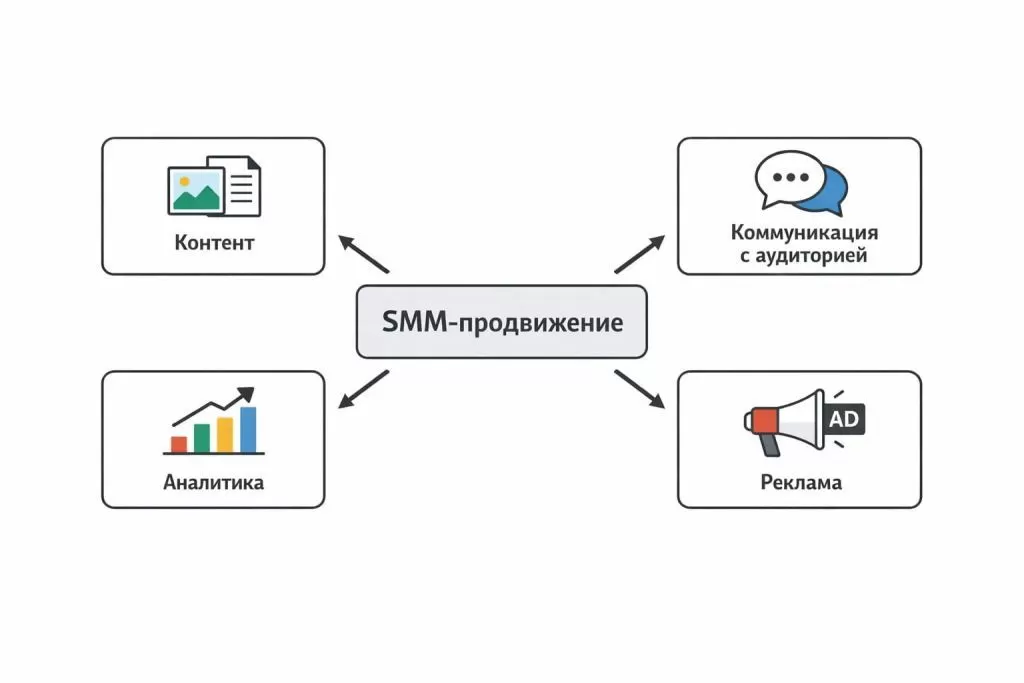
- SMM — маркетинг в социальных сетях
- Таргетированная реклама
- Разметка и анализ трафика
- Использование ИИ-агентов для креативов

Оценка
Предварительная оценка результатов предпринимательского digital-проекта и работа над ошибками
- Анализ полученных данных
- Разбор ошибок команд

Защита
Защита итогового проекта
- Презентация бизнес проекта
- Аттестация
- Получение удостоверения

Получить бесплатный урок
Excel позволяет создавать таблицы двумя основными способами: ручным форматированием диапазона и преобразованием в «умную» таблицу. Каждый подход имеет свои сценарии применения. В этой статье разобраны оба метода с пошаговыми инструкциями, объяснением ключевых функций и типичными ошибками начинающих.

Кратко о главном
- В Excel существует два принципиально разных подхода к созданию таблицы: ручное форматирование диапазона ячеек и преобразование данных в официальный объект «Таблица» (команда «Форматировать как таблицу»).
- «Умная» таблица Excel автоматически расширяется при добавлении строк, поддерживает структурированные ссылки в формулах и упрощает фильтрацию — это делает её предпочтительным выбором для большинства рабочих задач.
- Правильная структура данных с самого начала — заголовки в первой строке, один тип данных в каждом столбце, отсутствие пустых строк — экономит время при последующей работе с формулами и сводными таблицами.
- Базовые формулы (СУММ, СРЗНАЧ, СЧЁТЕСЛИ) работают одинаково в обоих типах таблиц, однако в «умной» таблице они автоматически применяются ко всему столбцу при добавлении новых данных.
- Форматирование (цвет, шрифт, границы) влияет только на визуальное восприятие и не меняет логику вычислений — не стоит путать оформление с функциональностью.
Excel остаётся одним из самых распространённых инструментов для работы с данными — от простых списков до сложных финансовых моделей. Начинающие пользователи нередко путают два разных понятия: «таблица как диапазон ячеек с данными» и «таблица как специальный объект Excel». Понимание этого различия помогает сразу выбрать правильный подход и избежать лишней работы в будущем.
Что такое таблица в Excel и зачем она нужна
В бытовом смысле таблица — это любой прямоугольный диапазон ячеек с заголовками и данными. Однако в Excel есть специальный объект, который программа называет «Таблицей» с большой буквы. Он создаётся через меню «Вставка → Таблица» или кнопку «Форматировать как таблицу» на вкладке «Главная». Такой объект обладает дополнительными возможностями по сравнению с обычным диапазоном.
Обычный диапазон — это просто набор ячеек. Пользователь сам управляет форматированием, вручную протягивает формулы и следит за границами данных. «Умная» таблица, напротив, знает о своих границах, автоматически расширяется при добавлении строк и позволяет обращаться к столбцам по именам в формулах. Для большинства задач — ведения списков, учёта, анализа данных — «умная» таблица удобнее.
Подготовка данных перед созданием таблицы
Качество таблицы во многом определяется тем, как организованы исходные данные. Несколько правил, которые стоит соблюдать с самого начала, существенно упрощают дальнейшую работу.
- Заголовки в первой строке. Каждый столбец должен иметь уникальное название. Excel использует эти названия для структурированных ссылок в формулах и для подписей в сводных таблицах.
- Один тип данных в столбце. Если столбец содержит даты, все ячейки должны быть датами. Смешивание текста и чисел в одном столбце нарушает сортировку и вычисления.
- Отсутствие пустых строк и столбцов внутри данных. Пустая строка воспринимается Excel как граница диапазона, что может привести к некорректному определению границ таблицы.
- Отсутствие объединённых ячеек. Объединение ячеек в области данных конфликтует с сортировкой, фильтрацией и формулами.
- Данные начинаются с ячейки A1 или с чёткой отступной позиции. Это упрощает навигацию и последующее создание сводных таблиц.
Если данные уже введены с нарушениями этих правил, лучше исправить их до создания таблицы, а не после. Переструктурирование готовой «умной» таблицы занимает значительно больше времени.
Способ 1: создание таблицы ручным форматированием
Этот способ подходит, когда нужна простая визуальная таблица без дополнительной функциональности — например, для печати или презентации. Пользователь самостоятельно задаёт внешний вид: границы, цвета, шрифты.
- Введите данные. Заполните ячейки: первая строка — заголовки столбцов, последующие строки — данные.
- Выделите диапазон. Кликните на первую ячейку с заголовком и, удерживая кнопку мыши, протяните выделение до последней ячейки с данными.
- Добавьте границы. На вкладке «Главная» найдите кнопку «Границы» (иконка с квадратом и линиями). Выберите «Все границы» для отображения сетки или «Внешние границы» для рамки.
- Выделите заголовки. Выделите первую строку, задайте жирный шрифт (Ctrl+B) и при желании залейте ячейки цветом через кнопку «Цвет заливки».
- Настройте ширину столбцов. Дважды кликните на границу между заголовками столбцов (в строке с буквами A, B, C…) — Excel автоматически подберёт ширину по содержимому.
Результат — визуально оформленный диапазон. Он не обладает функциями «умной» таблицы: при добавлении строк форматирование не распространяется автоматически, фильтры нужно включать вручную через вкладку «Данные».
Способ 2: создание «умной» таблицы через меню «Вставка»
Это основной и рекомендуемый способ для работы с данными. «Умная» таблица — полноценный объект Excel с расширенными возможностями.
- Подготовьте данные. Убедитесь, что заголовки находятся в первой строке, данные идут без пропусков, объединённых ячеек нет.
- Кликните на любую ячейку внутри диапазона данных. Excel автоматически определит границы диапазона при создании таблицы.
- Перейдите на вкладку «Вставка». В группе «Таблицы» нажмите кнопку «Таблица» (или используйте сочетание клавиш Ctrl+T).
- Проверьте диапазон в диалоговом окне. Excel покажет предполагаемый диапазон таблицы. Если данные содержат заголовки, убедитесь, что установлен флажок «Таблица с заголовками».
- Нажмите «ОК». Excel преобразует диапазон в таблицу, автоматически применит стиль оформления и добавит кнопки фильтрации к каждому заголовку.
- При необходимости переименуйте таблицу. На вкладке «Конструктор таблицы» (появляется при выделении таблицы) в поле «Имя таблицы» введите понятное название, например «Продажи» или «Сотрудники». Это упрощает работу с формулами.
После создания таблицы в строке заголовков появятся стрелки фильтрации. При добавлении данных в строку сразу под таблицей она автоматически расширится, включив новую строку в свой диапазон.
Настройка внешнего вида таблицы
Excel предлагает набор готовых стилей оформления, которые можно применить в один клик. Стили доступны на вкладке «Конструктор таблицы» в группе «Стили таблиц». Там представлены варианты со светлым, средним и тёмным фоном — выбор зависит от контекста использования документа.
Помимо готовых стилей, на вкладке «Конструктор таблицы» доступны дополнительные параметры:
- Строка заголовков — включает или скрывает строку с названиями столбцов.
- Строка итогов — добавляет строку в конце таблицы с возможностью выбора функции (сумма, среднее, количество и др.) для каждого столбца.
- Чередующиеся строки — применяет чередующуюся заливку для удобства чтения.
- Первый столбец / Последний столбец — выделяет крайние столбцы особым форматированием.
Стиль оформления не влияет на данные и формулы — это исключительно визуальный инструмент. Менять стиль можно в любой момент без риска потери данных.
Работа с формулами в таблице Excel
Формулы — ключевой инструмент для анализа данных в таблице. В «умной» таблице формулы работают иначе, чем в обычном диапазоне: они используют структурированные ссылки вместо адресов ячеек.
Например, вместо =СУММ(B2:B100) в «умной» таблице с именем «Продажи» формула будет выглядеть как =СУММ(Продажи[Сумма]), где «Сумма» — название столбца. Такая запись понятнее и не требует обновления при добавлении строк: формула автоматически охватывает весь столбец.
Наиболее востребованные формулы для начинающих:
- СУММ(диапазон) — суммирует числа в указанном диапазоне или столбце таблицы.
- СРЗНАЧ(диапазон) — вычисляет среднее арифметическое.
- СЧЁТ(диапазон) — считает количество ячеек с числами.
- СЧЁТЕСЛИ(диапазон; условие) — считает ячейки, соответствующие заданному условию.
- СУММЕСЛИ(диапазон; условие; диапазон_суммирования) — суммирует значения, соответствующие условию.
- ЕСЛИ(условие; значение_если_истина; значение_если_ложь) — возвращает одно из двух значений в зависимости от условия.
Ещё одна особенность «умной» таблицы: при вводе формулы в одну ячейку столбца Excel автоматически применяет её ко всем остальным ячейкам того же столбца. Это называется вычисляемым столбцом и значительно ускоряет работу.
Сортировка и фильтрация данных
Кнопки фильтрации в заголовках «умной» таблицы позволяют быстро отбирать нужные данные без изменения исходного набора. Фильтрация скрывает строки, не соответствующие условию, но не удаляет их.
Чтобы отфильтровать данные, нужно кликнуть на стрелку в заголовке нужного столбца и выбрать одно или несколько значений из списка. Для числовых столбцов доступны условия «больше», «меньше», «между»; для текстовых — «содержит», «начинается с», «заканчивается на».
Сортировка выполняется через то же меню: «Сортировка от А до Я» (по возрастанию) или «Сортировка от Я до А» (по убыванию). Для сортировки по нескольким столбцам одновременно используется команда «Настраиваемая сортировка» на вкладке «Данные».
Важно понимать: фильтрация и сортировка не влияют на формулы в строке итогов «умной» таблицы. Функция ПРОМЕЖУТОЧНЫЕ.ИТОГИ, которую Excel автоматически использует в строке итогов, учитывает только видимые строки — то есть результат пересчитывается при изменении фильтра.
Типичные ошибки начинающих при работе с таблицами Excel
Знание распространённых ошибок помогает избежать их с самого начала и не тратить время на исправление проблем, которые легко предотвратить.
- Объединение ячеек в области данных. Объединённые ячейки нарушают сортировку и фильтрацию. Для визуального центрирования заголовка лучше использовать «Выровнять по центру выделения» вместо объединения.
- Хранение чисел как текста. Если числа введены с пробелами или апострофом в начале, Excel воспринимает их как текст. Формулы СУММ и СРЗНАЧ такие ячейки игнорируют. Признак проблемы — числа выровнены по левому краю вместо правого.
- Пустые строки внутри данных. Пустая строка разрывает диапазон таблицы и может привести к некорректной работе формул и сводных таблиц.
- Несколько таблиц на одном листе без чёткого разделения. Если два диапазона данных расположены вплотную, Excel может некорректно определить границы при создании «умной» таблицы. Между разными наборами данных стоит оставлять хотя бы один пустой столбец.
- Ввод данных вне таблицы. Если данные вводятся не в следующую строку под таблицей, а через строку, «умная» таблица не расширится автоматически и новые данные окажутся вне её диапазона.
Преобразование таблицы обратно в диапазон
Иногда возникает необходимость отказаться от функциональности «умной» таблицы, сохранив данные и форматирование. Для этого нужно кликнуть на любую ячейку таблицы, перейти на вкладку «Конструктор таблицы» и нажать «Преобразовать в диапазон». Excel запросит подтверждение и превратит таблицу в обычный диапазон, сохранив стиль оформления.
После преобразования структурированные ссылки в формулах автоматически заменятся на обычные адреса ячеек. Кнопки фильтрации исчезнут, автоматическое расширение при добавлении строк прекратится. Это необратимое действие в рамках одного шага — отменить его можно только через Ctrl+Z сразу после выполнения.
Практические советы для эффективной работы с таблицами
Несколько приёмов, которые ускоряют работу с таблицами Excel и снижают вероятность ошибок:
- Используйте сочетание клавиш Ctrl+T для быстрого создания «умной» таблицы — это быстрее, чем искать кнопку в меню.
- Давайте таблицам и столбцам понятные имена сразу при создании: это упрощает написание формул и навигацию в больших книгах.
- Закрепляйте строку заголовков через «Вид → Закрепить области → Закрепить верхнюю строку» при работе с длинными таблицами — заголовки будут видны при прокрутке.
- Используйте строку итогов «умной» таблицы вместо ручного написания формул под данными: она автоматически пересчитывается при фильтрации.
- Для быстрого перехода к последней строке таблицы используйте сочетание Ctrl+End, к первой ячейке — Ctrl+Home.
- Регулярно сохраняйте файл через Ctrl+S или настройте автосохранение, если работаете в Microsoft 365.
Часто задаваемые вопросы
Чем «умная» таблица Excel отличается от обычного диапазона ячеек?
«Умная» таблица — это специальный объект Excel, который автоматически расширяется при добавлении данных, поддерживает структурированные ссылки в формулах и имеет встроенные кнопки фильтрации. Обычный диапазон — просто набор ячеек без этих возможностей. Для большинства задач с данными «умная» таблица удобнее и надёжнее.
Можно ли создать таблицу в Excel без мыши, только с клавиатуры?
Да. Выделите диапазон данных с помощью клавиш Shift и стрелок, затем нажмите Ctrl+T — откроется диалог создания таблицы. Подтвердите нажатием Enter. Все основные операции с таблицей, включая навигацию и ввод данных, доступны с клавиатуры без использования мыши.
Почему формула СУММ не считает некоторые числа в таблице?
Скорее всего, часть чисел хранится в формате текста. Это происходит, если числа скопированы из внешних источников или введены с апострофом в начале. Признак — числа выровнены по левому краю. Для исправления выделите проблемные ячейки, откройте «Данные → Текст по столбцам» и завершите мастер без изменений — Excel преобразует текст в числа.
Как добавить новый столбец в существующую «умную» таблицу?
Кликните на ячейку в первой строке данных в столбце, следующем сразу за последним столбцом таблицы, и начните вводить заголовок. Excel автоматически расширит таблицу, включив новый столбец. Альтернативный способ — кликнуть правой кнопкой мыши на заголовок столбца внутри таблицы и выбрать «Вставить столбцы таблицы слева» или «справа».
Можно ли использовать одну таблицу Excel как источник данных для сводной таблицы?
Да, и это один из главных аргументов в пользу «умной» таблицы. При создании сводной таблицы на основе «умной» таблицы источник данных автоматически обновляется при добавлении новых строк — достаточно обновить сводную таблицу через правую кнопку мыши или кнопку «Обновить» на вкладке «Анализ сводной таблицы».
Как защитить таблицу от случайного редактирования?
Excel позволяет защитить лист паролем через «Рецензирование → Защитить лист». Перед этим можно разблокировать отдельные ячейки для ввода данных: выделите их, откройте «Формат ячеек → Защита» и снимите флажок «Защищаемая ячейка». После включения защиты листа редактировать можно будет только разблокированные ячейки, остальные окажутся недоступны для изменений.