Курс: AI Digital-маркетинг для менеджеров и предпринимателей
1 модуль
Управление цифровой воронкой
- Введение в интернет-маркетинг
- SCRUM в методологии AGILE
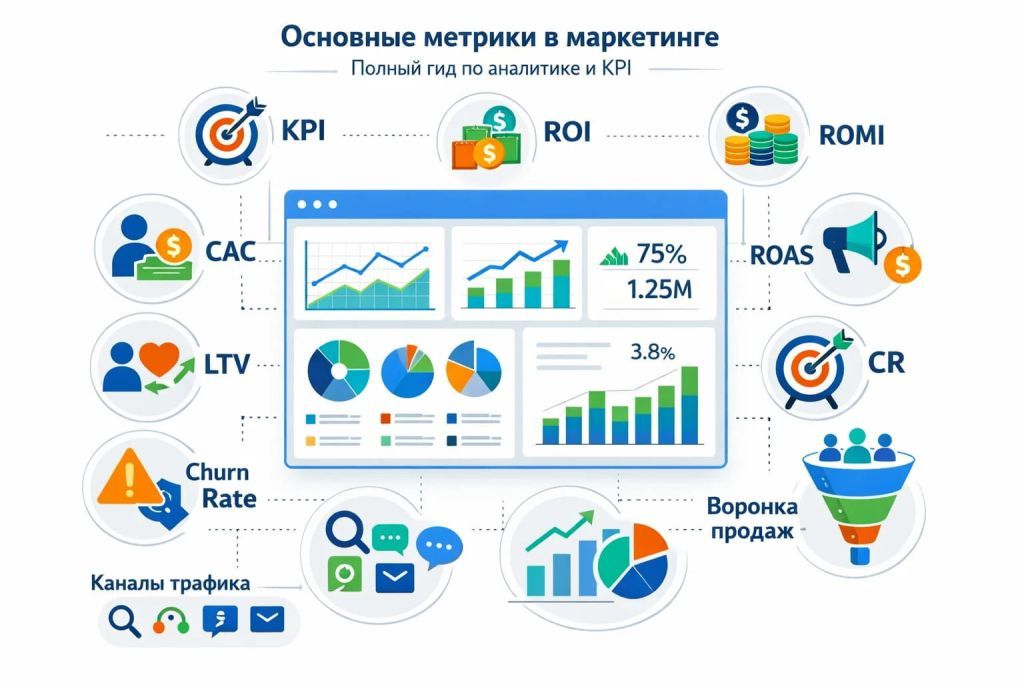
- Ключевые метрики CR, CPM, CPC, CPA, CPL, CPO
- Технологии для создания ИИ-агентов
- Установка и настройка облачной CRM

2 модуль
SEM — поисковый маркетинг и аналитика
- SEO — поисковая оптимизация сайта
- Создание и использование ИИ-агентов для SEO
- Оценка полученных результатов за предыдущий спринт
- Установка аналитики и целей в аналитике

3 модуль
SEM — поисковый маркетинг и аналитика. Часть 2
- Контекстная реклама
- Настройка ремаркетинга
- Использование ИИ-агентов для контекстной рекламы
- Сквозная аналитика
- Самостоятельная работа в проектных командах

4 модуль
Таргетированная реклама и работа с существующей аудиторией
- Оценка полученных результатов за предыдущий спринт
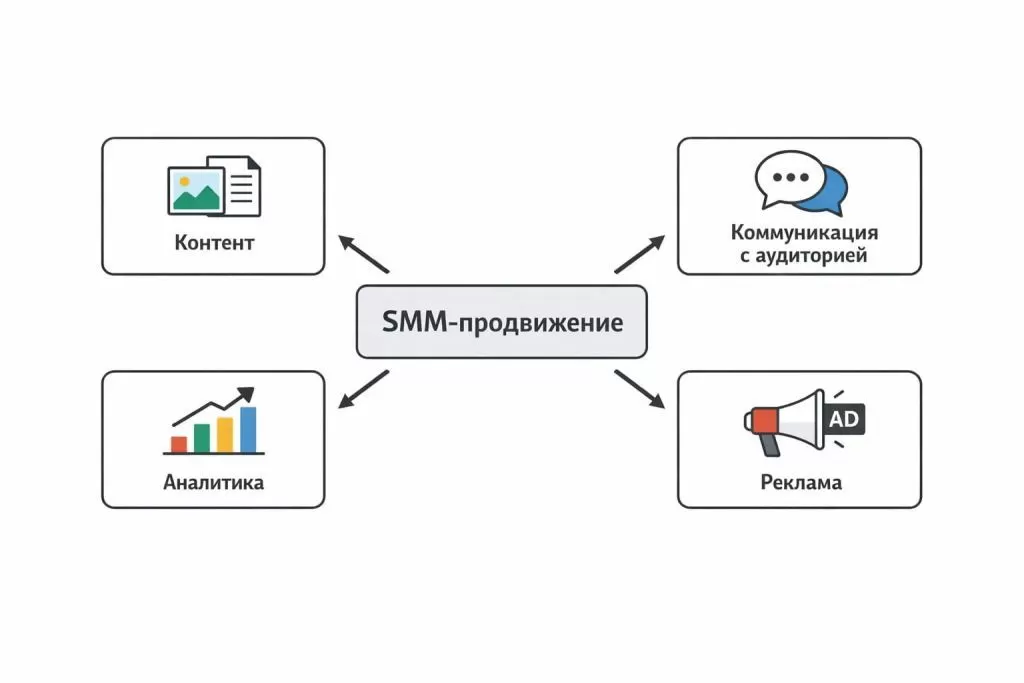
- SMM — маркетинг в социальных сетях
- Таргетированная реклама
- Разметка и анализ трафика
- Использование ИИ-агентов для креативов

Оценка
Предварительная оценка результатов предпринимательского digital-проекта и работа над ошибками
- Анализ полученных данных
- Разбор ошибок команд

Защита
Защита итогового проекта
- Презентация бизнес проекта
- Аттестация
- Получение удостоверения

Получить бесплатный урок
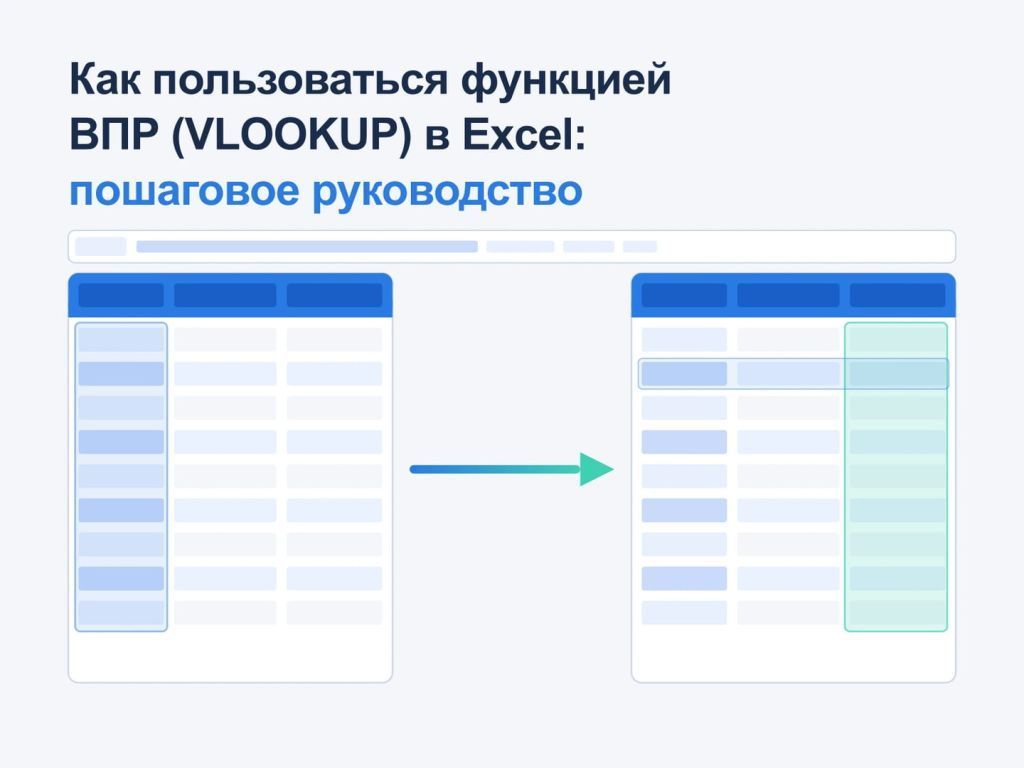
Функция ВПР (VLOOKUP) позволяет искать значение в одном столбце таблицы и возвращать соответствующее значение из другого столбца. Это одна из самых востребованных формул Excel — она экономит часы ручной работы при сопоставлении данных из разных таблиц. Руководство охватывает синтаксис, пошаговые примеры, типичные ошибки и практические сценарии применения.
Кратко о главном
- ВПР ищет значение в крайнем левом столбце диапазона и возвращает данные из указанного столбца той же строки — направление поиска всегда слева направо.
- Четвёртый аргумент функции (точное или приближённое совпадение) критически влияет на результат: для большинства задач сопоставления данных нужно указывать 0 (ЛОЖЬ).
- ВПР не умеет искать влево от столбца с ключом — для этого используют связку ИНДЕКС + ПОИСКПОЗ или функцию ГПР для горизонтальных таблиц.
- Ошибка #Н/Д означает, что значение не найдено; её можно «обернуть» функцией ЕСЛИОШИБКА, чтобы таблица выглядела аккуратно.
- В Excel 365 и Excel 2021 функцию ВПР во многих сценариях заменяет более гибкая XLOOKUP (ВПР нового поколения), однако ВПР по-прежнему поддерживается во всех версиях программы.
Что такое функция ВПР и зачем она нужна
ВПР расшифровывается как «вертикальный просмотр». Английское название VLOOKUP происходит от Vertical Lookup. Функция решает одну конкретную задачу: находит заданное значение в первом столбце указанного диапазона и возвращает значение из другого столбца той же строки. Это незаменимый инструмент, когда нужно объединить данные из двух таблиц — например, подтянуть цены из прайс-листа в таблицу заказов или сопоставить имена сотрудников с их отделами.
Без ВПР такую задачу приходится решать вручную: искать каждую строку глазами и копировать значения. При сотнях и тысячах записей это занимает часы и неизбежно приводит к ошибкам. Функция выполняет ту же работу за доли секунды и воспроизводимо — при изменении исходных данных результат обновляется автоматически.
Синтаксис функции ВПР
Формула ВПР состоит из четырёх аргументов. Понимание каждого из них — основа грамотного применения функции.
=ВПР(искомое_значение; таблица; номер_столбца; [интервальный_просмотр])
- искомое_значение — значение, которое нужно найти. Это может быть текст, число, дата или ссылка на ячейку.
- таблица — диапазон ячеек, в котором выполняется поиск. Первый столбец этого диапазона должен содержать искомые значения.
- номер_столбца — порядковый номер столбца внутри указанного диапазона, из которого нужно вернуть результат. Нумерация начинается с 1.
- интервальный_просмотр — необязательный аргумент. Значение 0 (или ЛОЖЬ) означает точное совпадение, 1 (или ИСТИНА) — приближённое. По умолчанию используется 1, что часто приводит к неожиданным результатам, поэтому рекомендуется всегда указывать этот аргумент явно.
Пошаговый пример: подтягиваем цену по артикулу товара
Рассмотрим типичный сценарий: есть таблица заказов (лист «Заказы») и прайс-лист (лист «Прайс»). В таблице заказов указан артикул товара, а цену нужно подтянуть из прайс-листа автоматически.
- Подготовьте данные. Убедитесь, что в прайс-листе первый столбец содержит артикулы, а второй — цены. Артикулы должны быть уникальными и записаны в одном формате (например, все текстом или все числами — смешение форматов — частая причина ошибки #Н/Д).
- Встаньте в ячейку, куда нужно вставить цену. Например, в таблице заказов это ячейка C2, если в A2 находится артикул, а B2 — название товара.
- Начните вводить формулу. Напишите знак равенства и название функции:
=ВПР(
- Укажите искомое значение. Кликните на ячейку A2 (артикул из таблицы заказов). Формула примет вид:
=ВПР(A2;
- Укажите диапазон поиска. Перейдите на лист «Прайс» и выделите диапазон, включающий столбец с артикулами и столбец с ценами — например, A2:B100. Чтобы формулу можно было скопировать вниз без смещения диапазона, зафиксируйте его знаком доллара: Прайс!$A$2:$B$100. Формула:
=ВПР(A2;Прайс!$A$2:$B$100;
- Укажите номер столбца. Цена находится во втором столбце выбранного диапазона, поэтому вводим 2:
=ВПР(A2;Прайс!$A$2:$B$100;2;
- Укажите тип совпадения. Для точного поиска артикула вводим 0:
=ВПР(A2;Прайс!$A$2:$B$100;2;0)
- Нажмите Enter. В ячейке C2 появится цена, соответствующая артикулу из A2.
- Скопируйте формулу вниз. Потяните за правый нижний угол ячейки C2 или скопируйте её и вставьте в остальные строки таблицы заказов. Благодаря абсолютным ссылкам ($) диапазон прайс-листа не сдвинется.
Точное и приближённое совпадение: в чём разница
Выбор между точным (0) и приближённым (1) совпадением — один из ключевых моментов при работе с ВПР. Неправильный выбор приводит к тому, что функция возвращает некорректные данные без каких-либо предупреждений.
Точное совпадение (0 или ЛОЖЬ) используется в подавляющем большинстве практических задач: поиск по артикулу, коду сотрудника, названию города, идентификатору заказа. Функция ищет строго то значение, которое указано, и возвращает ошибку #Н/Д, если точного совпадения нет.
Приближённое совпадение (1 или ИСТИНА) применяется в специфических сценариях — например, для определения налоговой ставки по диапазону дохода или скидки по объёму заказа. При этом режиме первый столбец таблицы обязательно должен быть отсортирован по возрастанию, иначе функция вернёт неверный результат. ВПР находит наибольшее значение, которое меньше или равно искомому.
- Для сопоставления справочников и таблиц — всегда используйте 0.
- Для ступенчатых шкал (скидки, ставки, категории) — используйте 1, но предварительно отсортируйте таблицу.
- Если аргумент не указан, Excel по умолчанию применяет 1 — это частая причина скрытых ошибок в расчётах.
Типичные ошибки при использовании ВПР и как их исправить
Большинство проблем с ВПР связаны с несколькими повторяющимися причинами. Понимание этих причин позволяет быстро диагностировать и устранять ошибки.
Ошибка #Н/Д
Означает, что искомое значение не найдено в первом столбце диапазона. Наиболее частые причины: несовпадение форматов данных (число ищется в столбце с текстом или наоборот), лишние пробелы в ячейках, опечатки, различие в регистре (ВПР нечувствительна к регистру, но чувствительна к пробелам). Проверьте формат ячеек через «Формат ячеек» и используйте функцию СЖПРОБЕЛЫ для удаления лишних пробелов.
Ошибка #ССЫЛКА!
Возникает, когда номер столбца превышает количество столбцов в указанном диапазоне. Например, если диапазон A:C (3 столбца), а в аргументе указано 4. Решение: расширить диапазон или скорректировать номер столбца.
Функция возвращает неверное значение без ошибки
Чаще всего это следствие использования приближённого совпадения (1) вместо точного (0), либо несортированного диапазона при приближённом поиске. Также проблема возникает, если в диапазоне есть дубликаты в первом столбце — ВПР всегда возвращает первое найденное совпадение сверху вниз.
Формула не обновляется при копировании
Если диапазон поиска не зафиксирован абсолютными ссылками ($A$2:$B$100), при копировании формулы вниз диапазон сдвигается вместе с формулой. Всегда фиксируйте диапазон таблицы знаком доллара.
Как скрыть ошибку #Н/Д с помощью ЕСЛИОШИБКА
В реальных таблицах не всегда все значения присутствуют в справочнике. Чтобы ошибка #Н/Д не портила вид отчёта, формулу ВПР оборачивают в функцию ЕСЛИОШИБКА. Она перехватывает любую ошибку и возвращает вместо неё указанное значение — пустую строку, ноль или поясняющий текст.
Пример: =ЕСЛИОШИБКА(ВПР(A2;Прайс!$A$2:$B$100;2;0);»Не найдено»)
Если артикул из A2 есть в прайс-листе, функция вернёт цену. Если нет — в ячейке появится текст «Не найдено» вместо красной ошибки. Это особенно полезно в отчётах, которые передаются коллегам или руководству.
Практические сценарии применения ВПР
Функция ВПР применяется в самых разных рабочих ситуациях. Ниже — наиболее распространённые из них.
Сопоставление данных из двух таблиц
Классический сценарий: выгрузка из CRM содержит ID клиентов, а в отдельной таблице хранятся имена и контакты. ВПР позволяет подтянуть имя клиента по его ID без ручного поиска. Аналогично работает сопоставление накладных с базой поставщиков, табелей с базой сотрудников, транзакций с категориями расходов.
Проверка наличия значения в списке
Если нужно проверить, входит ли значение из одного списка в другой, ВПР используют в связке с ЕСЛИОШИБКА. Если функция возвращает результат — значение найдено, если ошибку — нет. Это удобно для сверки списков, поиска дублей между таблицами или проверки корректности данных.
Подстановка значений из справочника
Справочники — коды регионов, категории товаров, ставки налогов, курсы валют — удобно хранить отдельно и подтягивать в рабочие таблицы через ВПР. При обновлении справочника все связанные таблицы пересчитываются автоматически.
Создание динамических отчётов
ВПР можно комбинировать с выпадающими списками (проверка данных). Пользователь выбирает значение из списка, а ВПР автоматически подтягивает связанные данные — например, выбирает менеджера и видит его план продаж, регион и показатели за период.
Ограничения ВПР и когда стоит использовать альтернативы
ВПР — мощный инструмент, но у него есть принципиальные ограничения, которые важно понимать, чтобы не получить скрытые ошибки в расчётах.
- Поиск только слева направо. ВПР всегда ищет в первом столбце диапазона и возвращает значение из столбца правее. Если нужный столбец находится левее ключевого — ВПР не подойдёт.
- Только первое совпадение. При наличии дублей в ключевом столбце функция возвращает значение из первой найденной строки. Для работы с дублями нужны другие подходы.
- Чувствительность к структуре таблицы. Если между таблицами вставить или удалить столбец, номер столбца в формуле устаревает и функция начинает возвращать неверные данные. Это решается заменой числа на функцию ПОИСКПОЗ.
- Производительность на больших данных. На таблицах с десятками тысяч строк ВПР может заметно замедлять пересчёт книги. В таких случаях рассматривают Power Query или сводные таблицы.
Для преодоления ограничений ВПР используют следующие альтернативы:
- ИНДЕКС + ПОИСКПОЗ — позволяет искать в любом направлении и не зависит от порядка столбцов. Считается более гибкой и надёжной комбинацией.
- XLOOKUP (ПРОСМОТРX) — доступна в Excel 365 и Excel 2021. Умеет искать влево, возвращать несколько столбцов, обрабатывать ошибки встроенно и работать с вертикальными и горизонтальными диапазонами.
- Power Query — для регулярного объединения больших таблиц из разных источников. Не требует формул и легко обновляется.
Советы для уверенной работы с ВПР
- Всегда явно указывайте четвёртый аргумент (0 или 1) — не полагайтесь на значение по умолчанию.
- Фиксируйте диапазон таблицы абсолютными ссылками ($), если планируете копировать формулу.
- Перед применением ВПР проверяйте форматы данных в ключевых столбцах — числа и текст не совпадают даже при одинаковом визуальном отображении.
- Используйте именованные диапазоны для таблиц-справочников — формула
=ВПР(A2;Прайс;2;0) читается понятнее, чем длинный адрес с именем листа.
- При работе с большими таблицами рассмотрите перевод диапазонов в «умные таблицы» (Ctrl+T) — они автоматически расширяются при добавлении строк.
- Если нужно вернуть значения из нескольких столбцов, проще использовать несколько формул ВПР с разными номерами столбцов или перейти на XLOOKUP.
Освоив базовый синтаксис ВПР и понимая её ограничения, можно автоматизировать большую часть рутинных задач по сопоставлению данных. Следующий практический шаг — попробовать функцию на реальной рабочей таблице: подтянуть справочные данные из одного листа в другой и убедиться, что формула корректно обновляется при изменении исходных данных.
Часто задаваемые вопросы
Почему ВПР возвращает ошибку #Н/Д, хотя значение точно есть в таблице?
Чаще всего причина — несовпадение форматов данных. Например, артикул в таблице заказов хранится как число, а в прайс-листе — как текст. Внешне они выглядят одинаково, но Excel считает их разными значениями. Проверьте формат ячеек через «Формат ячеек» и при необходимости приведите оба столбца к одному типу. Также проверьте наличие лишних пробелов с помощью функции СЖПРОБЕЛЫ.
Можно ли использовать ВПР для поиска по нескольким условиям одновременно?
Стандартная ВПР поддерживает только один ключ поиска. Для поиска по нескольким условиям создают вспомогательный столбец, объединяющий нужные поля (например, =A2&B2), и ищут по этому объединённому значению. Альтернатива — функции ИНДЕКС + ПОИСКПОЗ с формулой массива или XLOOKUP, которая поддерживает составные условия через операторы напрямую.
Чем ВПР отличается от ГПР?
ВПР (VLOOKUP) выполняет вертикальный поиск — ищет значение в столбце и возвращает данные из другого столбца той же строки. ГПР (HLOOKUP) работает горизонтально — ищет значение в строке и возвращает данные из другой строки того же столбца. ГПР применяется, когда данные организованы в строки, а не в столбцы, что встречается значительно реже.
Как сделать так, чтобы ВПР не зависела от порядка столбцов в таблице?
Замените числовой аргумент номера столбца на функцию ПОИСКПОЗ, которая динамически определяет позицию нужного столбца по его заголовку. Формула принимает вид: =ВПР(A2;Прайс!$A:$D;ПОИСКПОЗ(«Цена»;Прайс!$A:$D;0);0). Теперь при добавлении или перемещении столбцов формула автоматически найдёт нужный по названию.
Когда лучше использовать XLOOKUP вместо ВПР?
XLOOKUP предпочтительнее, когда нужно искать влево от ключевого столбца, возвращать значения из нескольких столбцов одновременно, обрабатывать ошибки без дополнительной функции ЕСЛИОШИБКА или искать последнее совпадение вместо первого. Если файл будет открываться в старых версиях Excel (до 2021), XLOOKUP там недоступна — в таком случае ВПР остаётся надёжным выбором.